
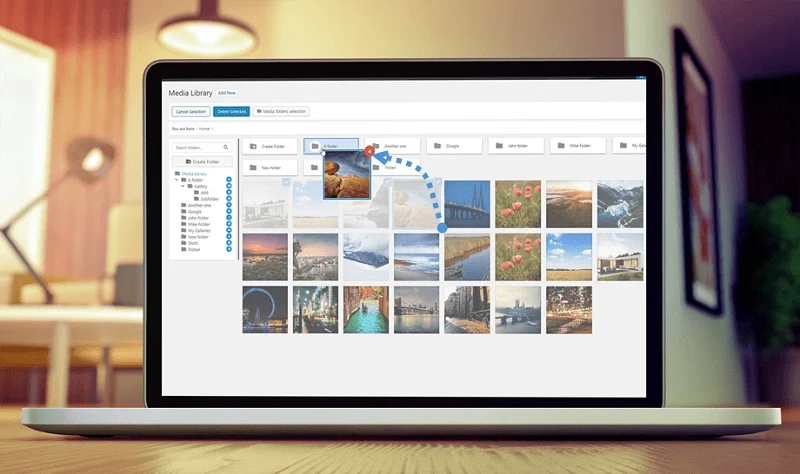
拯救你的 WordPress 媒体库:WP Media Folder 深度评测与指南
你是否也遇到过这样的烦恼:WordPress 网站运行了一两年,媒体库里堆积了成千上万张图片,想找一张旧图就像大海捞针?原生 WordPress 那种“按日期堆叠”的展示方式,简直是效率杀手。
今天我们要聊的 WP Media Folder(以及它的强大 Addons 插件包),就是为了彻底终结这种混乱而生的。
什么是 WP Media Folder?
简单来说,WP Media Folder 是一款为 WordPress 媒体库注入“灵魂”的插件。它把我们熟悉的电脑桌面级文件夹管理体验,完整地搬到了 WordPress 后台。
“它不仅仅是一个分类工具,更是 WordPress 站长的‘文件管家’,让你管理上万张图片也像管理电脑桌面一样轻松。” —— JoomUnited 官方
核心功能拆解(The "What")
- 真正的文件夹系统: 支持多级目录(子文件夹),支持拖拽分类。
- 云端无缝同步: 能够与 Google Drive、Dropbox、OneDrive、Amazon S3 等主流云存储直接挂钩。
- 高级过滤与搜索: 按文件大小、类型、权重甚至自定义标签进行筛选。
- PDF 嵌入: 直接在页面上预览和阅读 PDF 文件,无需额外插件。
WP Media Folder 能做什么?(The "How")
了解了它是什么,我们来看看在实际操作中,它如何改变你的工作流:
1. 像在 Windows/Mac 上一样操作
你不需要重新学习。只需在媒体库点击“新建文件夹”,然后把图片直接拖进去即可。它支持批量拖拽,甚至可以一次性把几百张图从电脑拖入指定的 WordPress 文件夹。
2. 节省昂贵的服务器空间
通过 Addons(插件包),你可以开启云同步功能。
- 做法: 将图片物理存储在 Google Drive 或 S3,而在 WordPress 媒体库中只保留一个“映射”。
- 结果: 网站加载速度变快,服务器磁盘压力骤减。
3. 自动化画廊生成
只需要选定一个文件夹,WP Media Folder 就能自动根据该文件夹的内容生成一个精美的相册画廊。你往文件夹里加图,前台画廊会自动更新。
实际效果对比与最佳实践
为了让你更直观地理解它的价值,我们整理了以下对比表:
插件功能版本对比
| 功能特性 | 基础版 (Professional) | 商业版 (Business) | 无限制版 (Unlimited) |
|---|---|---|---|
| 文件夹管理 (拖拽) | ✅ | ✅ | ✅ |
| 高级过滤与排序 | ✅ | ✅ | ✅ |
| 云端同步 (Google/Dropbox) | ❌ | ✅ | ✅ |
| PDF 预览嵌入 | ❌ | ✅ | ✅ |
| 站点数量限制 | 3 个站点 | 5 个站点 | 无限制 |
| 更新与支持 | 1 年 | 1 年 | 1 年 |
生产力提升预估(图表说明)
根据大量用户反馈,使用 WP Media Folder 后,媒体管理效率有显著提升:
媒体管理效率对比 (100分为满分)
--------------------------------------------------
原生 WordPress 媒体库: [████░░░░░░] 40% (耗时在翻页查找)
使用 WP Media Folder: [█████████░] 90% (瞬间定位文件)
--------------------------------------------------
专家建议:最佳实践
- 保持 SEO 友好: 在移动文件到文件夹时,WP Media Folder 会自动处理链接重定向,不用担心图片链接失效。建议按“年份/项目名”来建立目录。
- 善用水印功能: 插件自带水印功能,可以在图片上传到文件夹时自动批量加上你的品牌 Logo。
- 开启云备份: 如果你的网站图片非常多,强烈建议购买包含 Addons 的版本,将图片同步到 Dropbox,既是备份也能提速。
常见问题解答 (FAQ)
它支持 Elementor 或 Gutenberg 吗?
完美支持。它深度集成到了几乎所有主流的页面编辑器中。当你在 Elementor 里选图时,弹出的窗口就是带文件夹功能的界面。
卸载这个插件后,我的图片会丢失吗?
不会。WP Media Folder 采用的是虚拟分类技术,同时也支持真实的物理路径管理。即使卸载插件,你的图片依然保存在 WordPress 的 uploads 文件夹中。
总结:
如果你厌倦了 WordPress 那个乱糟糟的媒体库,WP Media Folder 是目前市面上最成熟、功能最全的解决方案。


评论(0)